В этой статье разберём, как подключить Cursor к проекту Agnostic, чтобы агент мог опираться на его данные при работе. Пройдём настройку вместе: установим нужные программы, выберем окружение, проверим доступ и выясним, куда смотреть, если подключение есть, а агент всё ещё не видит проект.
Чтобы агент перестал угадывать устройство проекта
Допустим, вы открыли сайт в Cursor и попросили добавить форму заявки. Агент посмотрел код, предложил таблицу leads и начал писать обращение к ней. Но заявки у вас уже хранятся в другой коллекции, для сотрудников настроен вход, а изменения сегодня нужно проверить в Preview. Если в открытых файлах этого не видно, агенту приходится опираться на неполную картину проекта.
Через Agnostic MCP он сможет прочитать контекст выбранного проекта и узнать, какие действия доступны вашей роли в нужном окружении. Тогда разговор о форме можно начать с уже существующих ресурсов и решить, что действительно требуется добавить. Поэтому после подключения мы сначала попросим агента посмотреть проект: это даст основу для следующей задачи и заодно покажет, что настройка сработала.
По ходу настройки установим программы, зарегистрируем сервер в Cursor и авторизуем доступ к Agnostic. Каждому из этих шагов нужна своя проверка: пакеты могут успешно установиться, даже если доступ к проекту ещё не выдан. В конце воспользуемся командой doctor, а затем обратимся к агенту в самом Cursor, чтобы проверить и техническое соединение, и работу текущей беседы.
В этом руководстве используется официальный Agnostic MCP через stdio. Cursor будет запускать программу на вашем компьютере, а она обратится к API Agnostic с выданным доступом; отдельный сетевой порт для MCP открывать не понадобится. Если вы пользуетесь Codex или Claude Code, последовательность будет такой же, только в командах потребуется другое имя клиента. К этому вернёмся в ответах на вопросы.
Подготовьте папку и выберите окружение
Сначала убедимся, что на компьютере есть Cursor и Node.js с npm, а ваша учётная запись имеет доступ к нужному проекту Agnostic. Для новой установки выбирайте поддерживаемую LTS-ветку Node.js; здесь ориентируемся на версию 22.12 или новее в ветке 22. В требованиях пакетов вы можете увидеть минимум 18.18, но Node 18 уже снята с поддержки. Этот минимум объясняет совместимость пакета, а для нового рабочего окружения лучше взять поддерживаемую версию.
node --version
npm --version
После запуска обеих команд вы должны увидеть номера версий. Если вместо них появилось сообщение, что команда не найдена, завершите установку Node.js и откройте новый терминал, чтобы он подхватил путь к программам. Дальше имеет смысл идти, когда работают и node, и npm: иначе установка пакетов остановится ещё до какого-либо обращения к Agnostic.
Теперь откройте в Cursor папку, с которой собираетесь работать. Если будете менять код сайта или сервиса, нужен его workspace, полученный через Agnostic CLI: в нём находятся код и связь с проектом платформы. Если пока хотите только изучить коллекции и доступные ресурсы, достаточно отдельной папки задачи. Получать весь код ради первого чтения контекста не требуется.
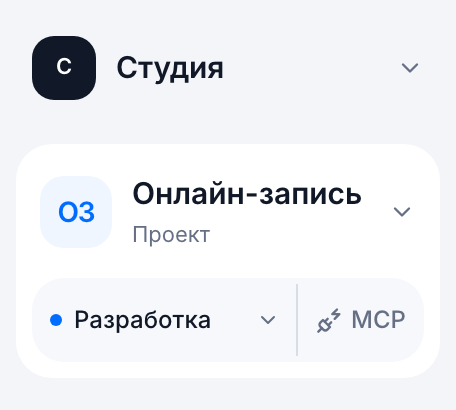
В интерфейсе Agnostic выберите проект, затем окружение и нажмите MCP рядом с ним. Здесь стоит остановиться на секунду и прочитать название среды: в Dev, Preview и Live могут быть разные данные и публикации. Даже если коллекции называются одинаково, агент должен подключиться именно туда, где вы собираетесь работать.
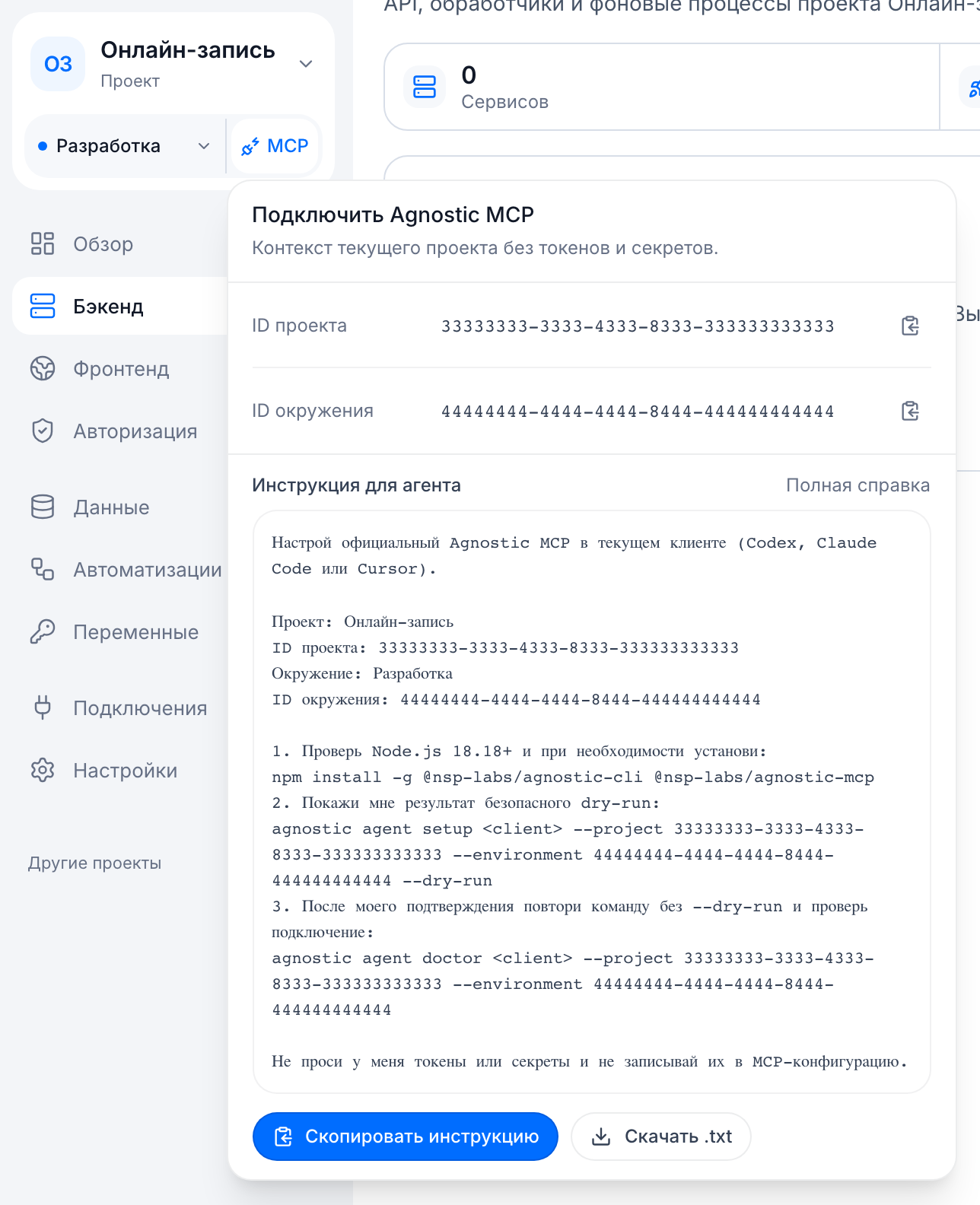
В открывшемся окне будут ID проекта и окружения и инструкция для агента. Её можно скопировать кнопкой «Скопировать инструкцию» и передать в Cursor, чтобы он помог с настройкой. Если удобнее пройти шаги самостоятельно, используйте команды ниже со своими ID из этого окна. ID указывают, с чем работать; доступ вы авторизуете отдельно, поэтому токены в инструкции не нужны.
Установите программы и посмотрите план
Для подключения понадобятся два пакета. CLI подготовит настройки и будет выполнять команды локальной работы с платформой, а MCP-пакет содержит программу, которую Cursor запустит для общения с Agnostic. Установим их вместе, чтобы к моменту настройки у нас уже были обе части подключения.
npm install -g @nsp-labs/agnostic-cli @nsp-labs/agnostic-mcpДождитесь завершения установки и посмотрите, с каким результатом она закончилась. Если npm сообщает о неподходящей версии Node.js, недоступном каталоге или ошибке загрузки, сначала разберите именно это сообщение. Например, ошибка прав на каталог ещё не означает, что нужно повторить всё с sudo: она может быть связана с тем, как установлен Node.js и куда npm пытается поместить глобальные команды.
Следующую команду запустите из открытой папки workspace или задачи. Вместо <project-id> и <environment-id> вставьте значения из своего окна MCP; угловые скобки при этом уберите. Сначала оставим флаг --dry-run, чтобы увидеть, какие настройки CLI собирается применить и потребуется ли вход в Agnostic.
agnostic agent setup cursor --project <project-id> --environment <environment-id> --dry-runВо время dry-run конфигурация MCP не меняется и браузер для выдачи доступа не открывается. Команда показывает план, в том числе нужный файл настроек и состояние авторизации. Если вы уже входили раньше, она может использовать действующий доступ для чтения контекста через API. Поэтому даже этот предварительный шаг иногда требует соединения с Agnostic.
В плане вы увидите пользовательский файл ~/.cursor/mcp.json. Cursor поддерживает также конфигурацию отдельного проекта, но команда Agnostic записывает подключение в общий пользовательский файл. Там хранится способ запуска MCP-сервера; вставлять туда токен не нужно. Выбранный контекст задачи и право обращаться к ресурсам платформа проверит отдельно.
Если запись agnostic в этом файле уже указывает на другую программу, CLI сообщит о конфликте. Откройте существующую запись и выясните, как она появилась: возможно, это прежняя ручная настройка. Удалять ради неё весь mcp.json не стоит, поскольку в том же файле могут быть другие подключения, которыми вы продолжаете пользоваться.
Проверьте всю цепочку командой doctor
agnostic agent doctor cursor --project <project-id> --environment <environment-id>Команда doctor проходит путь, который мы собирались настроить: читает конфигурацию Cursor, проверяет API и запускает MCP-сервер через stdio. Затем запрашивает инструменты, контекст проекта и доступные действия. Поэтому она полезна даже после успешного setup: теперь мы проверяем, что записанную конфигурацию действительно можно использовать для обращения к Agnostic.
В обычном выводе будет видно состояние API, контекста и MCP stdio. Если один из этапов завершился ошибкой, повторите команду с --json: так вы получите подробный результат и сможете посмотреть конкретное поле, не пытаясь угадать причину по общему сообщению. Основные поля находятся внутри объекта data и разобраны в таблице ниже.
agnostic agent doctor cursor --project <project-id> --environment <environment-id> --json| Поле | Что оно помогает проверить |
|---|---|
| ready | Общий результат диагностики подключения |
| projectId и environmentId | Та ли область работы проверялась |
| api.ready и api.error | Получены ли контекст и разрешённые действия через API |
| mcp.ready и mcp.error | Удалось ли запустить stdio-сервер и выполнить запрос через него |
| configuration | Найдены ли клиент и настройка, нет ли конфликта |
| context | Есть ли подходящий локальный контекст и не истёк ли его срок |
Читать этот результат удобнее по месту сбоя. Если api.ready подтверждает доступ, но mcp.ready сообщает об ошибке, сначала проверьте запуск локальной программы и её настройку. Если сервер запускается, а API отказывает в доступе, вернитесь к авторизации и роли пользователя. Такое разделение позволяет исправлять причину, вместо того чтобы переустанавливать всё подключение при любой неполадке.
Когда doctor завершится успешно, останется проверить, что новые инструменты видит сам Cursor в вашей беседе. Откройте новую беседу и попросите прочитать контекст, пока ничего не меняя. Для этого можно использовать такой запрос.
Проверь подключение Cursor к Agnostic MCP.
Если его нет, попроси инструкцию из меню MCP выбранного
проекта и окружения Agnostic, покажи план настройки
и продолжи после моей авторизации в браузере.
Инструкция: https://agn0.ru/blog/connect-cursor/.

Прочитай контекст проекта через инструмент Agnostic MCP.
Назови проект и окружение, перечисли доступные действия.
Отдельно укажи ограничения подключения.
В самом проекте ничего не изменяй.
Сверьте названия проекта и окружения в ответе с интерфейсом Agnostic, а затем посмотрите на вызов инструмента в беседе. Нам нужно увидеть, что сведения пришли через MCP: агент мог знать похожие названия из предыдущих сообщений. Если вызова не было, попросите показать, почему инструмент недоступен и на каком шаге остановилось подключение.
Как разобраться с типичными сбоями
Если настройка остановилась раньше первого запроса, начните с того, что именно не получилось. Ошибка поиска команды в терминале и отказ Agnostic в доступе требуют разных действий. В таблице собраны частые ситуации, чтобы можно было вернуться к нужному шагу и не повторять уже работающие части настройки.
| Что произошло | Что проверить |
|---|---|
| Терминал не знает команду agnostic | Завершилась ли установка CLI; открыт ли новый терминал; доступны ли глобальные команды npm в PATH |
| Setup не находит agnostic-mcp | Установлен ли MCP-пакет в том же окружении Node.js, из которого запускается CLI |
| Doctor не находит Cursor | Доступна ли в терминале команда cursor или cursor-agent; наличие GUI-приложения не всегда означает наличие команды в PATH |
| Конфликт сервера agnostic | Что уже настроено под этим именем в ~/.cursor/mcp.json; не удаляйте соседние серверы |
| Контекст другого проекта | Папку задачи и оба явных ID в setup/doctor; не ограничивайтесь похожим названием проекта |
| Инструмент есть, но действие недоступно | Права роли, разрешения подключения и выбранное окружение |
| Контекст нужно синхронизировать | Выполните agnostic context sync в папке задачи и повторите чтение контекста |
Если понадобится помощь разработчика, сохраните команду, точный текст или код ошибки и этап, на котором она появилась, убрав из сообщения секреты. Например, сведения о том, что API отвечает, а запуск MCP stdio заканчивается определённой ошибкой, сразу сузят поиск до локальной программы. По одному сообщению «MCP не работает» пришлось бы заново проверять всю цепочку.
При обновлении устанавливайте CLI и MCP вместе той же командой npm и затем повторяйте doctor. Особенно полезно сделать это после смены версии Node.js или способа его установки: путь к глобальным программам мог измениться, хотя права в Agnostic остались прежними. Если setup обнаружит старую запись, сравните её с новым путём и устраните конфликт до повторной проверки.
Первое изменение после подключения
После того как агент прочитал правильный контекст, можно перейти к небольшой задаче внутри проекта. Для нашей формы попросите предложить поля заявки с учётом уже существующей коллекции и объяснить, какие изменения понадобятся. Так вы сможете оценить план до его выполнения. Если дело дойдёт до кода, проверьте ещё и workspace: он должен относиться к тому сайту или сервису, который вы собираетесь менять.
Доступ Local Agent в Agnostic ограничен ролью пользователя, окружением и выданным допуском. Если допуска сессии нет, точное действие подтверждает пользователь в платформе. Если он выдан, сервер проверяет, входит ли действие в его границы. Поэтому подключённый агент сможет выполнить только разрешённые операции, а публикация потребует отдельного действия; подтвердить свой запрос от вашего имени агент не может.
Если приложения пока нет, учтите особенность создания нового стартового App: это действие доступно только в Live. Для него нужно выбрать Live и заново прочитать контекст, чтобы агент работал с правильной средой. Создание App само по себе ещё не публикует код. Дальше вы отдельно готовите сборку, проверяете её и выполняете публикацию; у уже существующего приложения работа с окружениями зависит от доступных действий.
Команду doctor с ID своего проекта удобно сохранить в рабочей заметке без токенов. Тогда после обновления Cursor или перехода на другой компьютер у вас будет готовая проверка того же подключения. Если результат изменится, по её выводу можно будет увидеть, требуется ли снова настроить локальную программу, авторизоваться или поправить выбранный контекст.
Частые вопросы
Как подключить Codex или Claude Code?
В командах setup и doctor замените cursor на codex или claude. Проект и окружение укажите явно. Следуйте результату настройки соответствующего клиента; расположение его конфигурации отличается от Cursor.
Можно только читать проект, не меняя ресурсы?
Да. Начните с запроса контекста и доступных действий. Чтение клиентских записей требует отдельного допуска; наличие общей информации о проекте не выдаёт автоматически доступ ко всем данным.
Нужен ли MCP в коде опубликованного сайта?
Это подключение предназначено для работы локального агента с проектом. Backend приложения использует подходящий API и Runtime SDK, а пользователи входят через App Auth. Служебный runtime-токен не передают в браузер.